El Sistema Básico de Entrada/Salida o BIOS (Basic Input-Output System ) es un código de software que localiza y carga el sistema operativo en la RAM; es un software muy básico instalado en la placa base que permite que ésta cumpla su cometido. Proporciona la comunicación de bajo nivel, el funcionamiento y configuración del hardware del sistema que, como mínimo, maneja el teclado y proporciona salida básica (emitiendo pitidos normalizados por el altavoz de la computadora si se producen fallos) durante el arranque.
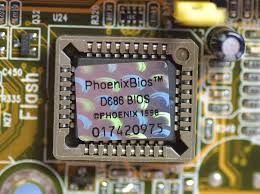
http://es.wikipedia.org/wiki/BIOS
Malware que sobrevive a formateos, vive en la BIOS
Un par de investigadores argentinos, Alfredo Ortega y Anibal Sacco, han encontrado una manera de realizar un ataque malware a nivel BIOS que puede sobrevivir al formateo del disco duro de un ordenador.
Ortega y Sacco forman parte de Core Security Technologies y participaron en la pasada conferencia CanSecWest demostrando métodos (ver PDF en vINQulos) con los que infectar la BIOS de un ordenador con código persistente que sobrevive tanto a formateo del ordenador com oa intentos de re-flaseo de la BIOS.

La técnica en cuestión incluye el parcheo de la BIOS con una pequeño código que otorga el completo control de la máquina. La demostración funcionó de forma correcta en una máquina Windows, en otra con OpenBSD y otra corriendo VMware Player.
En palabras de Alfredo Ortega: “fue muy fácil. Podemos poner el código donde queramos [...] No estamos usando una vulnerabilidad de ningún tipo. No estoy seguro de si entendéis el impacto de ello. Podemos reinfectar la BIOS cada vez que se reinicia“.


miércoles, 25 de marzo de 2009
Virus en la B.I.O.S.
Internet Explorer 8
Microsoft acostumbra a tomarse las cosas con calma, y la actualización de su navegador Internet Explorer no ha sido ninguna excepción. Después de estar más de un año en fase beta, por fin podemos probar la versión final del navegador web más utilizado:
A continuación vamos a hacer un repaso en profundidad de las novedades más destacables que Microsoft ha introducido en Internet Explorer 8, como los aceleradores, la función InPrivate y los Web Slices.
Apariencia
A simple vista Internet Explorer 8 no difiere demasiado de la versión inmediatamente inferior. Deberías esforzarte al máximo para distinguirlo, como puedes apreciar en la siguiente captura de pantalla.

Los cambios son bastante sutiles, ya que no hay ninguna remodelación espectacular - como las pestañas incrustadas en el título de la ventana al estilo Chrome - ni nada que se le parezca. Ya que hablamos de Chrome, precisamente uno de estos cambios sutiles fue “adoptado” por este navegador. Se trata del resaltado del nombre del dominio, una forma de evitar ser víctima de fraudes al visitar páginas con dominios malintencionados (por ejemplo softonic.algo.com en lugar de softonic.com)

Sitios sugeridos
¿Alguna vez has estado visitando una página que te ha gustado tanto que has deseado encontrar más páginas similares? Internet Explorer 8 te lo pone fácil ya que él se encargará de encontrar sitios web similares.

Por supuesto, esta función dista mucho de la perfección, y en muchas ocasiones será incapaz de encontrar sitios web similares a la página actual.
Web Slices
Los Web Slices son, en cierto modo, junto con los Aceleradores, las dos piedras angulares de Internet Explorer 8. Un Web Slice es más o menos una porción de página web a la que te puedes subscribir como si de un canal RSS se tratara. La principal diferencia radica en que para ver su contenido no necesitas cargar ninguna página ni abrir una pestaña, pues se muestran como una pequeña ventana superpuesta.

En el caso de la captura posterior, el Web Slice es un interesante añadido que muestra la programación de la TV a cualquier hora. De este modo, esta información se encuentra a un sólo clic de distancia, sin necesidad de cargar web alguna.
Aceleradores
Los Aceleradores, anteriormente conocidos como Activities, son una serie de comandos que se incorporan al menú contextual de Internet Explorer 8 para añadir atajos a funciones como traducción de páginas web, publicación de contenido en tu blog, envío de un enlace por correo electrónico o cualquier otra forma existente de interactuar con algún servicio web como Flickr, YouTube, etc.

Puedes consultar la lista de Aceleradores disponibles aquí. La instalación de este tipo de complementos es bastante inocua gracias al Administrador de complementos que vamos a ver a continuación. Todo lo contrario a lo que sucedía con versiones anteriores de Internet Explorer, cuando había que llenar el sistema con peligrosos plugins y barras de herramientas para conseguir funcionalidades similares.
Administrador de complementos
El administrador de complementos de Internet Explorer 8 es en cierto modo una versión algo más amigable y ampliada del presente en Internet Explorer 7. Desde luego, por mucho que lo hayan intentado en la compañía de Redmond, no han conseguido ofrecer una funcionalidad similar a las de las extensiones de Firefox, pero algo es algo.
Desde esta ventana puedes activar y desactivar complementos, buscar información sobre los mismos y también gestionar los Proveedores de búsquedas, Aceleradores y Filtrados de InPrivate instalados. Es de agradecer que todo se centralice en una misma ventana.

Navegación segura
Cada día somos más conscientes del peligro que supone para nuestra privacidad la navegación por Internet. No es difícil averiguar una buena cantidad de información privada de alguien a partir de su historial de páginas visitadas, cookies y archivos temporales. La navegación segura InPrivate nace precisamente para evitar eso. Se trata de un modo de navegación que, una vez activado, no deja rastro alguno de tus viajes por la red en el ordenador.

Herramientas para desarrolladores
Los desarrolladores web tienen también mejoras enfocadas a ellos. Para empezar, el código fuente de una página web no se abre con el Bloc de Notas, sino con un visor interno que, ¡por fin!, dispone de resaltado de sintaxis y numeración de líneas.
Aparte de eso, Internet Explorer 8 incorpora un apartado denominado Herramientas para desarrolladores, al cual se accede desde la tecla F12 o con el menú pertinente.

Desde él puedes navegar por los nodos que conforman la página actual, consultar los estilos y deshabilitar líneas específicas en tiempo real, consultar y depurar scripts, desactivar elementos, mostrar una regla, validar la página… Todo un kit imprescindible para cualquier webmaster.
Conclusiones
Internet Explorer 8 supone una considerable mejora con respecto a Internet Explorer 7, pero quizá no tanto como cabría de esperar. La nueva versión del navegador más utilizado del mundo sigue mejorando, pero no a la misma velocidad que el resto de sus competidores.
En cuanto al respeto por los estándares web, aún le queda mucho que mejorar. Conseguir 20 puntos sobre 100 en el ACID3 Test, cuando sus competidores inmediatos ya han conseguido -o están a punto- de lograr la máxima puntuación, no deja de ser un tanto vergonzoso.

Es por ello que Internet Explorer 8 resultará más apetecible para aquellos que utilizan alguna versión anterior, ya que - básicamente - se trata de una versión mejorada. Raro será que los amantes de los zorros, cromo, brújulas u óperas se decidan a cambiar su navegador por IE8. El tiempo dirá.
martes, 24 de marzo de 2009
Ranking de Antivirus 2009

Aquí esta el listado con las mejores puntuaciones a la hora de detectar nada menos que una base de 174,770 virus.
Decir que no hay prácticamente novedades: el mejor antivirus es Kaspersky 2009 - con un ratio de deteccion de virus del 99.23% , copando las 3 primeras posiciones las soluciones de Kaspersky.
Llama la atención la estupenda posición que ocupa ZoneAlarm with KAV Antivirus version 7.0.337.000 - 99.13%.
En el lado negativo, destacar la discreta posición que ocupan los 3 ¿pesos pesados? en soluciones antivirus:
16. Panda 2007 version 2.01.00 - 90.06%
19. McAfee version 11.0.213 - 86.13%
20. Norton Professional 2007 - 86.08%
El ranking de los mejores antivirus es este
1. Kaspersky version (KAS / KIS) 2009 - 99.23%
2. Kaspersky version (KAS / KIS) 2007 - 99.13%
3. Active Virus Shield by AOL version 6.0.0.308 - 99.13%
4. ZoneAlarm with KAV Antivirus version 7.0.337.000 - 99.13%
5. F-Secure 2007 version 7.01.128 - 98.56%
6. BitDefender Professional version 10 - 97.70%
7. AVG Internet Security - 97.14%
8. Ashampoo version 1.30 - 95.80%
9. AVG Antivirus 8.0 – 94.4%
10. McAfee Enterprise version 8.5.0i+AntiSpyware module - 93.65%
11. CyberScrub version 1.0 - 93.27%
12. Avast Professional version 4.7.986 - 92.82%
13. BullGuard version 7.0.0.23 – 91.59%
14. F-Prot version 6.0.6.4 - 91.35%
15. AVG Anti-Malware version 7.5.465 - 90.14%
16. Panda 2007 version 2.01.00 - 90.06%
17. Norman version 5.90.37 - 88.47%
18. ArcaVir 2007 - 88.24%
19. McAfee version 11.0.213 - 86.13%
20. Norton Professional 2007 - 86.08%
21. Rising AV version 19.19.42 - 85.46%
22. Dr. Web version 4.33.2 - 85.09%
23. PC-Cillin 2007 version 15.00.1450 - 84.96%
24. Iolo version 1.1.8 - 83.35%
25. Virus Chaser version 5.0a - 79.51%
26. VBA32 version 3.11.4 - 77.66%
27. Sophos Sweep version 6.5.1 - 69.79%
28. ViRobot Expert version 5.0 - 69.53%
29. Antiy Ghostbusters version 5.2.1 - 65.95%
30. Zondex Guard version 5.4.2 - 63.79%
31. Vexira 2006 version 5.002.62 - 60.07%
32. V3 Internet Security version 2007.04.21.00 - 55.09%
33. Comodo version 2.0.12.47 beta - 53.94%
34. Comodo version 1.1.0.3 - 53.39%
35. A-Squared Anti-Malware version 2.1 - 52.69%
36. Ikarus version 5.19 - 50.56%
37. Digital Patrol version 5.00.37 - 49.80%
38. ClamWin version 0.90.1 - 47.95%
39. Quick Heal version 9.00 - 38.64%
40. Solo version 5.1 build 5.7.3 - 34.52%
41. Protector Plus version 8.0.A02 - 33.13%
42. PcClear version 1.0.4.3 - 27.14%
43. AntiTrojan Shield version 2.1.0.14 - 20.25%
44. PC Door Guard version 4.2.0.35- 19.95%
45. Nod32 version 2.70.32 – 19.20%
46. VirIT version 6.1.75 - 18.78%
47. E-Trust PestPatrol version 8.0.0.6 - 11.80%
48. Trojan Remover version 6.6.0 - 10.44%
49. The Cleaner version 4.2.4319 - 7.26%
50. True Sword version 4.2 - 2.20%
51. Hacker Eliminator version 1.2 - 1.43%
52. Abacre version 1.4 - 0.00%
sábado, 14 de marzo de 2009
Opciones inútiles de Windows Vista, quítalas!
Hace un tiempo veíamos como desactivar seis funciones inútiles para la mayoría de los usuarios de Windows XP en este artículo.
Habría cabido esperar que el gigante de la informática de Redmond hubiera rebajado la cifra de opciones inútiles activadas por defecto en Windows Vista, pero nada más lejos de la realidad.
A continuación vamos a ver otros seis apartados a los que es recomendable prestar atención tras instalar Windows Vista.
1. Las mismas presentes en Windows XP
Si por algo destaca Microsoft no es precisamente por aprender de sus errores, por tanto, la mayoría de los apartados que veíamos para Windows XP siguen necesitando ser configurados en Windows Vista.
Concretamente, ocultar extensiones para tipos de archivos conocidos, no mostrar archivos ni carpetas ocultos y agrupar los botones similares en la Barra de Tareas. Afortunadamente el Asistente de limpieza de iconos del Escritorio ha pasado a mejor vida en Windows Vista, y el sistema de búsqueda es completamente nuevo por lo que el perrito no nos molestará más.
2. Desactivar UAC
A estas alturas todo el mundo conoce al temido y odiado UAC, User Account Control. Se trata de un mecanismo de seguridad de Vista que lo protege contra cambios no autorizados. Hasta ahí, la cosa es normal, si no fuera porque puede convertir tu vida en un infierno mostrándote una sucesión de advertencias redundantes.
Si te has pasado toda tu vida con Windows XP sin que ningún UAC velara por tu seguridad y has sobrevivido, quizá no sea tan mala idea desactivarlo, especialmente si eres un usuario avanzado.

En este artículo ya mencionábamos cómo poner fin a este apartado sin ningún programa adicional. Ahora bien, también puedes utilizar TweakUAC para mantener esta característica activada en modo silencioso.
3. Windows Sidebar
La barra lateral de Windows Vista llamó nuestra atención durante un breve lapso de tiempo pero, ¿y después… qué?

Es decir, queda bonito y le da algo de color al Escritorio pero tras haberla visto día tras día uno se pregunta si realmente sirve para algo. ¿Una serie de gadgets que se pasan ocultos casi el 90% del tiempo consumiendo recursos y accediendo a Internet? No parece la idea mejor llevada del mundo.
Si piensas lo mismo, para desactivar Windows Sidebar debes hacer clic derecho sobre su icono en la Bandeja del sistema para después pulsar sobre Propiedades.
En la siguiente ventana puedes configurar varios apartados de la barra, así como desactivarla desmarcando Iniciar Windows Sidebar cuando Windows se inicie.

4. Demasiada transparencia

¿Entiendes algo en la anterior captura de pantalla? Es comprensible que, deseoso por mostrar al mundo entero la nueva interfaz Aero, al encargado de elaborar la configuración por defecto de transparencia se le haya ido un poco la mano.
Transparencia exagerada y muchas ventanas abiertas da como resultado una mezcla de imágenes y borrones de lo más desagradable. Afortunadamente es fácil poner fin a este problema.
Para ello sólo debes ir al Panel de Control / Personalización / Color y Apariencia de las ventanas y subir el deslizador Intensidad hasta el valor que más te agrade.

5. Vista por categorías en el Panel de Control
¿Te ha costado encontrar el anterior apartado en el Panel de Control? Posiblemente sea porque estás usando la vista normal del Panel de Control en lugar de la vista clásica. La diferencia entre ambas es la siguiente: la vista clásica tiene todos los apartados dispuestos sin orden ni concierto, igual a como sucede en Windows XP, mientras que en la vista normal se encuentran distribuidos en categorías.
La idea no es mala, pero cuando sabes perfectamente a dónde quieres ir resulta un tanto pesado tener que buscar su categoría y luego lidiar con toneladas de texto, subsecciones por un lado mezcladas con tareas, más secciones en el panel lateral… Es una cuestión de gustos, claro está, pero a mi parecer es menos confuso el modo clásico, el de toda la vida.
Conseguirlo es tan fácil como pulsar Vista clásica cuando entres en el Panel de Control. Windows lo recordará para la próxima vez.
6. Windows Defender
Es de agradecer la inclusión de un programa antispyware dentro de Windows, pero las pruebas han demostrado que su eficacia deja bastante que desear. Es por ello que si tienes la oportunidad de hacerte con alguna otra suite de seguridad -gratuita o no- puedes prescindir perfectamente de él.
Para evitar que Windows Defender se inicie con Windows, inícialo y pulsa sobre Herramientas y después sobre Opciones.

En esta ventana puedes desactivar los análisis periódicos, las actualizaciones del programa, la protección en tiempo real o, si quieres ser más contundente, desactivar completamente Windows Defender desmarcando Usar Windows Defender.
Por: Ivan Ramirez – On software
miércoles, 11 de marzo de 2009
Acceso Remoto con LogMeIn Free.
El control remoto de equipos es muy útil en muchas situaciones específicas. Imagínense el siguiente escenario: estamos en el trabajo y necesitamos estar pendiente de alguna tarea que se va a ejecutar en nuestro equipo. ¿Cuál sería la solución más ideal?
Ciertamente he estado algún tiempo en la búsqueda de un software que me permita hacer esto, pero que no sea de pago; a la final (gracias a la recomendación de una amiga, que por cierto es quien me ha pedido hablar sobre esto) me encontré con LogMeIn Free.
Los siguientes cinco pasos son los que se deben seguir para usar LogMeIn Free:
- Registramos una cuenta en Logmein.com

Lo deberemos hacer mediante el formulario de registro de Logmein.com, que es total y absolutamente gratuito. Debemos ingresar una dirección de correo válida. Luego de registrarnos tenemos que confirmar y activar la cuenta de este servicio, nos enviará un correo a nuestro buzón de forma totalmente automática.
- Añadimos el ordenador que deseamos controlar remotamente

En este paso lo que tenemos que hacer es añadir a nuestra lista de ordenadores de nuestra cuenta el ordenador que queremos controlar remotamente, haciendo un simple clic en el enlace “Añadir ordenador” de esa captura de pantalla anterior.
- Instalamos LogMeIn en el equipo que queremos controlar
Luego se nos descargará el software, y lo vamos a instalar en nuestro equipo, que supongo es el que queremos controlar remotamente, dejándolo siempre activo en segundo plano, para que nuestro ordenador siempre esté disponible para así controlarlo remotamente desde cualquier otro lugar. Sólo necesitamos Internet.
Ahora bien, en este punto, tenemos que establecer el nombre del equipo y la clave de acceso al mismo; dichos datos son de gran importancia, sobre todo la clave, ya que se te pedirá a la hora de intentar controlar desde cualquier otro lugar tu equipo.

En el próximo paso deberemos ingresar los datos que usamos para registrarnos en Logmein.com (el primer paso), y seleccionamos el tipo de instalación, que será LogMeIn Free, como se puede ver en la siguiente captura de pantalla.

- Nos identificamos en el sitio de Loginme.com

Accederemos al centro de LogMeIn, y nos vamos a identificar con los datos que hemos ingresado en el registro (el primer paso). Nos damos cuenta que hay una lista en donde están todos los equipos disponibles para controlar remotamente (lo que se ve en la captura anterior). Simplemente seleccionaremos el equipo.
Si usas Firefox, se te pedirá instalar un complemento para el mismo; y si usas Internet Explorer, se te pedirá instalar o bien la máquina virtual de Java o ActiveX. Debes permitir que se instalen estos complementos para tu navegador, ya que son necesarios para poder usar LogMeIn y controlar remotamente nuestro equipo.
- Comenzamos a controlar remotamente nuestro equipo

Listo, ya tenemos a nuestra completa disposición un excelente control remoto de equipos. Como podemos ver, todo lo debemos hacer desde nuestro navegador.
Posibilidades de LogMeIn al controlar mi equipo remotamente
- Ver todo lo que se está haciendo en el equipo
- Gestionar carpetas y archivos (crear, copiar, mover)
- Instalar y desinstalar software según lo queramos
- Abrir páginas web, correos electrónicos, etc.
- Jugar el juego que tanto te gusta y no lo tienes en el trabajo

- Ofrecer asistencia técnica a cualquier cliente
- Arreglar y configurar el ordenador remotamente
Limitaciones y puntos negativos de LogMeIn Free
- No podemos imprimir ningún tipo de documento
- El sonido está deshabilitado; no se puede escuchar nada
- Sincronización de ficheros no es posible
- Transferencias de archivos desde el equipo remoto hasta el que lo controla
- No soporta arrastrar y soltar entre los equipos